Zotero Connector
De fleste referansene kan du samle ved å bruke Zotero Connector. Installer Connector i nettleseren via Zotero.org eller nettleserens appbutikk. Fest utvidelsen i toppen for en enkel overføring av referanser.
Zotero Connector vil endre utseende etter nettsiden du er på. Symbolet kan være en bok, artikkel, eller en mappe, om det finnes flere kilder på samme side. Om det vises en grå Z, er Zotero inaktiv og kan ikke lese informasjon fra siden.
For å legge til nettsiden, artikkelen, boken osv. fra siden du befinner deg på:
- Klikk på Connector ikonet for å overføre referansen(e).
- I det lille vinduet som åpnes, velg så i hvilken samling du vil legge de(n) nye referansen(e). Det vises vedleggene som lastes ned sammen med referansen, som fulltekst PDF for artikler, eller snapshots for nettsider.

- Du kan utvide vinduet med pilknappen for å se hele mappestrukturen i din samling og ev. endre mappe. Her kan du også tagge referansen om du ønsker.
- Avslutt øverføringen av referansen ved å klikke utenfor Zotero-vinduet eller klikke på Ferdig i det utvidete vinduet.
- Gå til Zotero og sjekk om referansen ble riktig overført.
Importere referanser via identifikator
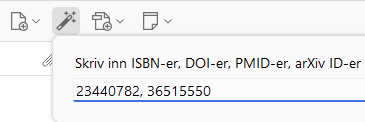
I Zotero finner du en verktøyliste ovenfor referansene med et tryllestavsymbol. Tryllestaven kan du bruke til å raskt importere referanser direkte i Zotero, basert på en identifikator (ID). Dette kan være PMID (PubMed ID), ISBN (for bøker), DOI (for bl.a. artikler), arxiv ID (for preprints).
Klikk på tryllestaven (se bilde), lim inn ønsket ID (ved flere, separere med komma) og klikk Enter.
Opprette referanser basert på PDF
Har du lagret PDFer av tidsskriftsartikler på din maskin, uten å ha en tilhørende referanse i Zotero, kan du raskt lage en referanse ved å dra og slippe PDF filen over til Zotero.
Tidsskriftartikler har som regel en digital object identifier (DOI) som kan brukes til å finne igjen artikkelen på nett og laste ned referansen. For PDFer av andre kilder vil det som regel bli importert bare PDFen som vedlegg, uten referanse. I dette tilfellet kan du opprette en referanse manuelt.
Opprette referanser manuelt
I noen tilfeller er det ikke mulig å importere en referanse via Connector (grå Z i nettleseren), RIS-fil, søk etter ID eller PDF-import. Du kan da opprette en referanse manuelt i Zotero.
- Klikk på knappen Nytt element og velg passende type kilde (= Elementtype).
Ser du ikke en passende elementtype, kan du velge en annen type først og endre det senere.

- Den nye referansen åpnes i høyremargen.
- Fyll ut all informasjon som trengs for kilden du valgte.
- Korrekturlesing og redigering av referanser i Zotero
- Hvorfor mangler elementtypen nettside? (Ofte stilte spørsmål)
Importere mange referanser samtidig
Alternativt til å overføre referanser via Connector, kan du laste ned en fil som inneholder referanser fra en database og så importere denne filen i Zotero. Dette er spesielt nyttig om du vil overføre mange referanser samtidig, f.eks. alle referanser fra en treffliste.
De fleste databasene gir deg mulighet til å eksportere referanser i ulike formater. RIS er en filformat som kan leses av de fleste referanseverktøy, velg dette for Zotero.
For å laste ned RIS-filen fra en database, kan du følge denne veiledningen for referanseimport i EndNote. Merk at dersom det finnes både valgmuligheter for RIS og EndNote, velg RIS.
Etter du har lastet ned RIS filen, gå til Zotero for å importere filen:
- Velg Fil > Importer... i hovedmenyen og velg En fil i vinduet som åpnes.
- Klikk Neste og finn frem filen der du lagret den på maskinen.
- Velg så om du vil opprette en ny samling for referansene i filen.
- Klikk Neste of så Fullfør