Cochrane Library
OBS: Bruk nettleseren MS Edge eller Google Chrome.
For å eksportere referanser fra trefflista gjør følgende:
PC:
- Velg hvilke referanser du vil eksportere fra en treffliste
- Velg Export selected eller eksportér alle med Export all
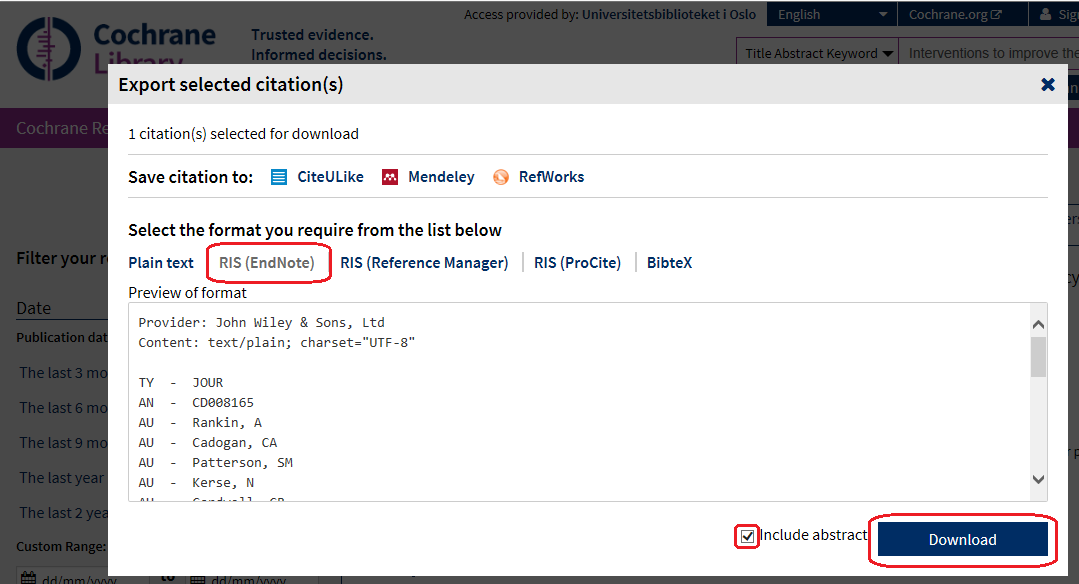
- Velg RIS (EndNote) som format
- Hak av for Include abstract om du ønsker det
- Klikk på Download
- Velg Open
Mac:
- Følg trinn 1-5 som for PC.
- Velg Open With EndNote (Av og til må du velge hvilket EndNote-bibliotek du vil bruke)
- Av og til må du gå til Nedlastinger/Downloads for å finne filen.
EBSCO (Anthropology Plus, CINAHL, ATLA Religion m.fl.)
Databaser fra EBSCO: ABSEES - American Bibliography of Slavic and East European Studies, Africa Wide, Ageline, America: History and Life, Anthropology Plus, ATLA + ATLASerials, Criminal justice abstracts, Historical abstracts, History of Science Technology and Medicine, Humanities Abstracts, Mental measurements yearbook Series incl Test in Print, Nursing Reference Center Plus, RILM.
For å eksportere referanser fra trefflista gjør følgende:
PC:
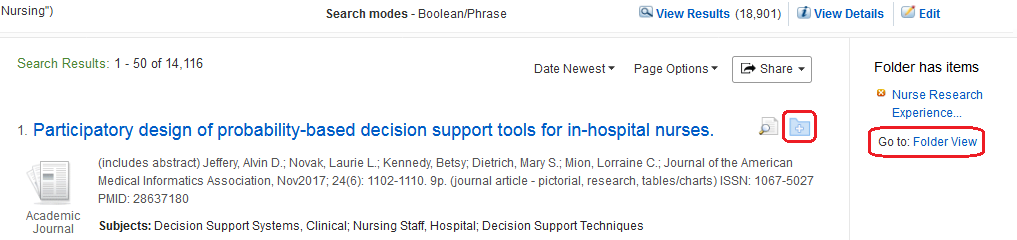
- Velg ut referanser ved å klikke på det lille mappeikonet til høyre i hver referanse.
- Når alle referansene er valgt ut klikker du på Folder View.
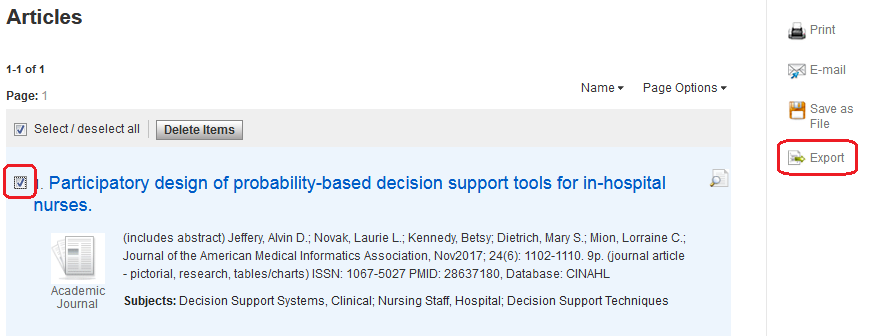
- Velg Select All (eller hak av noen utvalgte).
- Velg Export
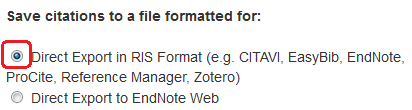
- Velg Direct Export in RIS Format og Save
- Velg Åpne/Open. Velg EndNote på spørsmål om hvilket program du vil åpne i.
Mac:
Bruk Firefox eller Chrome.
- Følg trinn 1-5 som for PC.
- Velg Open With EndNote (Av og til må du velge hvilket EndNote-bibliotek du vil bruke)
- Av og til må du gå til Nedlastinger/Downloads for å finne filen.
Google Scholar
For å eksportere referanser fra trefflista gjør følgende:
PC:
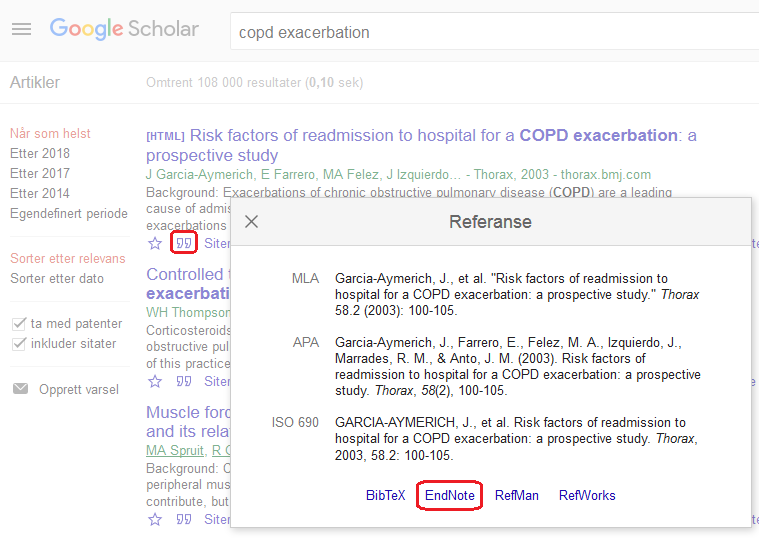
- Klikk på anførselstegnet (") under referansen du vil eksportere, og velg EndNote. Merk at du kan kun importere en av gangen.
- Velg Åpne/Open i dialogboksen som kommer opp.
Mac:
Bruk Firefox eller Chrome.
- Følg trinn 1 som for PC.
- Velg Open With EndNote (Av og til må du velge hvilket EndNote-bibliotek du vil bruke)
- Av og til må du gå til Nedlastinger/Downloads for å finne filen.
JSTOR
For å eksportere referanser fra trefflista gjør følgende:
PC:
- Velg hvilke referanser du vil eksportere fra en treffliste
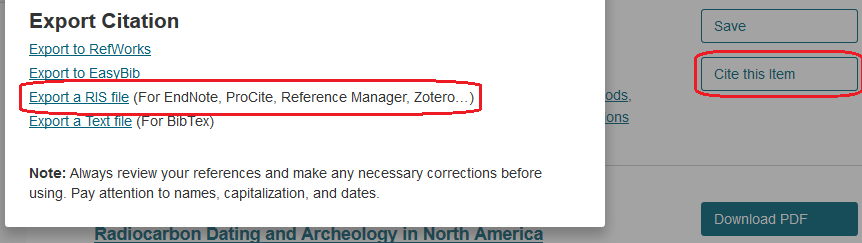
- Velg Cite this item og Export a RIS file
- Velg å åpne filen i EndNote
Mac:
Bruk Firefox eller Chrome.
- Følg trinn 1-2 som for PC.
- Velg Open With EndNote (Av og til må du velge hvilket EndNote-bibliotek du vil bruke)
- Av og til må du gå til Nedlastinger/Downloads for å finne filen.
Oria
For å eksportere referanser fra trefflista gjør følgende:
PC:
- Klikk på de tre prikkene i ønsket tittel i trefflisten i Oria

- Trykk på EndNote
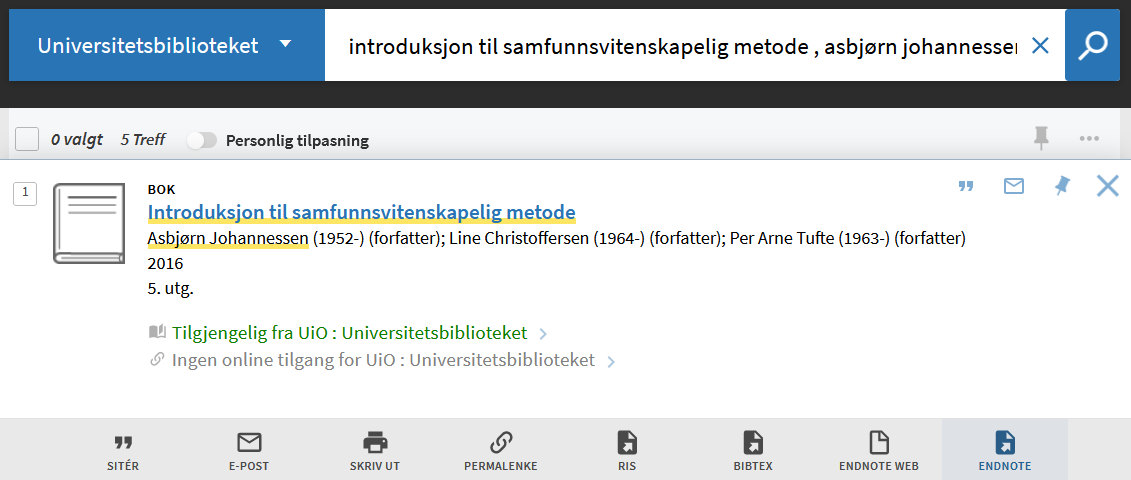
- Last ned (tegnsett skal være UTF-8)
- Åpne med EndNote
- Fjern eventuelt ed./utg. fra Edition-feltet i referansen i EndNote (kun tallet skal stå igjen)
Mac:
Bruk Firefox eller Chrome.
- Følg trinn 1-3 som for PC.
- Velg Open With EndNote (Av og til må du velge hvilket EndNote-bibliotek du vil bruke)
- Av og til må du gå til Nedlastinger/Downloads for å finne filen.
- Fjern eventuelt ed./utg. fra Edition-feltet referansen i EndNote (kun tallet skal stå igjen)
Ovid (MEDLINE, ERIC, PsycINFO m.fl.)
For å eksportere referanser fra trefflista gjør følgende:
PC:
- Velg hvilke referanser du vil eksportere fra en treffliste / Hak av på All over trefflisten hvis du vil ta med alle.
- Velg Export, rett over trefflisten.
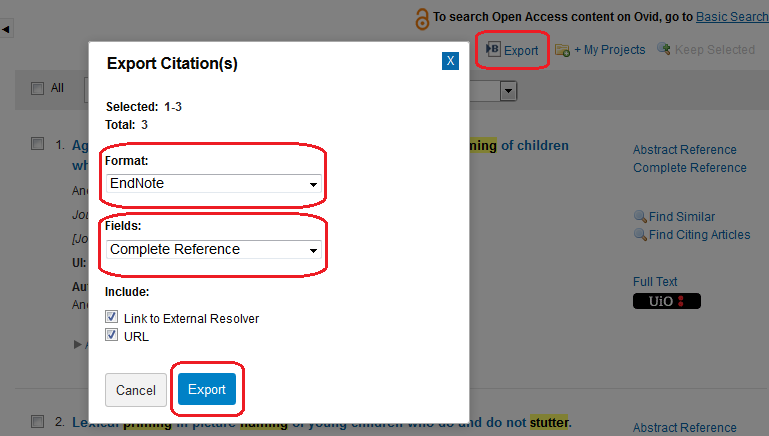
- Gjør følgende valg:
- Format: EndNote
- Fields: Complete Reference
- Export
- Velg Åpne/Open ved evt. spørsmål om å åpne eller lagre filen.
Mac:
Bruk Firefox eller Chrome.
- Følg trinn 1-3 som for PC.
- Velg «Open With» EndNote (Av og til må du velge hvilket EndNote-bibliotek du vil bruke)
- Av og til må du gå til Nedlastinger/Downloads for å finne filen.
ProQuest (IBSS, EconLIT, Sociological Abstracts m.fl.)
For å eksportere referanser fra trefflista gjør følgende:
PC:
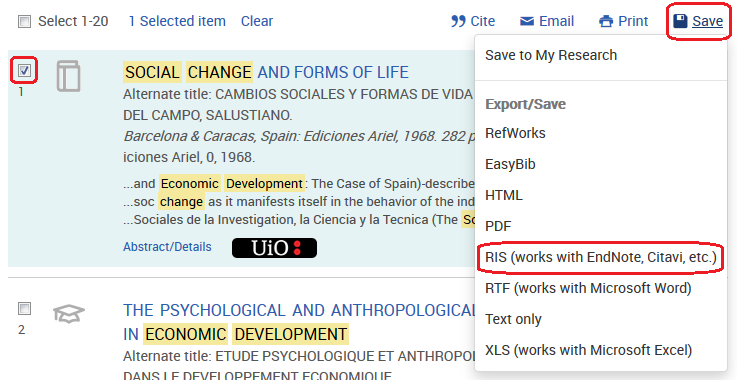
- Velg hvilke referanser du vil eksportere fra en treffliste ved å hake de av. Du kan også hake av hele siden.
- Klikk på Save over trefflista.
- Velg RIS (works with EndNote, Citavi, etc.)
- Velg Continue på boksen som dukker opp.
- Velg Open på det neste vinduet og referansen blir importert til EndNote.
Mac:
Bruk Firefox eller Chrome.
- Følg trinn 1-4 som for PC.
- Velg Open With EndNote (Av og til må du velge hvilket EndNote-bibliotek du vil bruke)
- Av og til må du gå til Nedlastinger/Downloads for å finne filen.
PubMed
For å eksportere referanser fra trefflista gjør følgende:
PC:
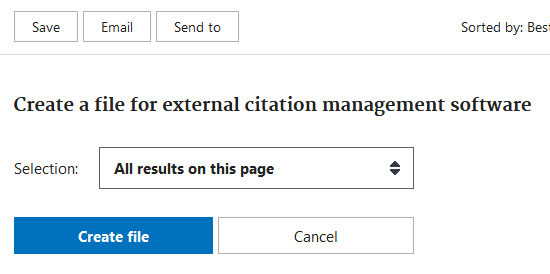
- Klikk på Send to knappen over trefflista og velg Citation manager
- Selection: velg mellom
- All results on this page (alle referansene på siden)
- All results (hele treffet på søket ditt)
- Selection (det utvalget du eventuelt har gjort selv)
- Create file
- Velg Åpne/Open ved evt. spørsmål om å åpne eller lagre filen.
Mac:
Bruk Firefox eller Chrome.
- Følg trinn 1-3 som for PC.
- Velg Open With EndNote (Av og til må du velge hvilket EndNote-bibliotek du vil bruke)
- Av og til må du gå til Nedlastinger/Downloads for å finne filen.
Scopus
For å eksportere referanser fra trefflista gjør følgende:
PC:
- Velg hvilke referanser du vil eksportere fra en treffliste
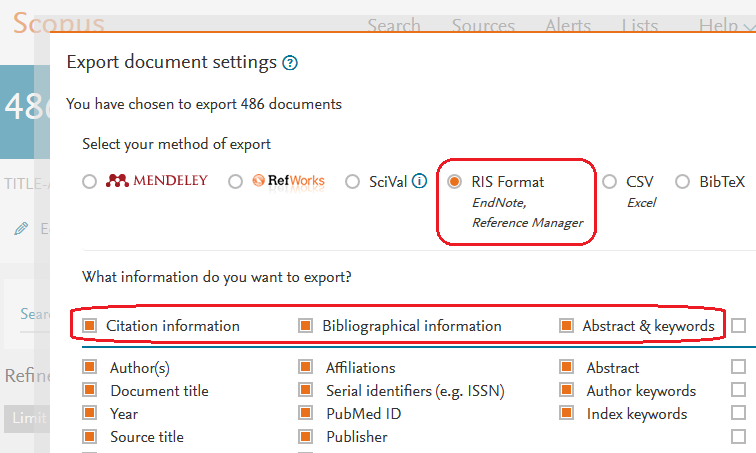
- Velg Export og RIS Format
- Hak av for hvilken informasjon du vil ha med (vi anbefaler de tre første kolonnene)
- Klikk på Export
- Velg å åpne filen i EndNote
Mac:
Bruk Firefox eller Chrome.
- Følg trinn 1-4 som for PC.
- Velg Open With EndNote (Av og til må du velge hvilket EndNote-bibliotek du vil bruke)
- Av og til må du gå til Nedlastinger/Downloads for å finne filen.
Web of Science
For å eksportere referanser fra trefflista gjør følgende:
PC:
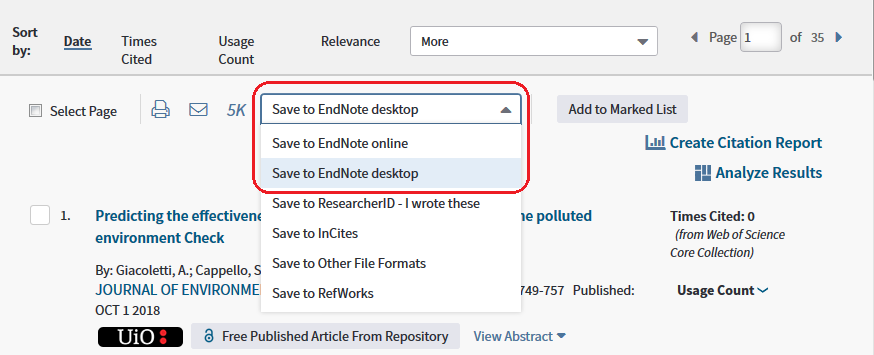
- Velg hvilke referanser du vil eksportere fra en treffliste
- Velg Save to EndNote desktop
- Velg Record content: Full record.
- Klikk på Send
Mac:
Bruk Firefox eller Chrome.
- Følg trinn 1-4 som for PC.
- Velg Open With EndNote (Av og til må du velge hvilket EndNote-bibliotek du vil bruke)
- Av og til må du gå til Nedlastinger/Downloads for å finne filen.