Installere EndNote
Studenter og ansatte ved Universitetet i Oslo og Oslo universitetssykehus har gratis tilgang til EndNote. EndNote er kompatibelt med Windows og MacOS og kan brukes med både Microsoft Office og OpenOffice.
Dersom du har en eldre versjon av EndNote og skal installere en ny versjon er det viktig å avinstallere den eldre versjonen først.
Installere på Universitetet i Oslo
Privat PC eller Mac
Last ned EndNote fra programvaretilbudet ved UiO for PC eller Mac.
Ved eventuelle problemer med installasjon av EndNote, ta kontakt med UiOs IT-tjenester.
Bruk EndNote og Word via UiO Programkiosk hvis du ikke har installert programmene.
UiO-maskin
På de fleste UiO-maskiner på campus vil du finne EndNote installert under
- PC: Alle programmer > EndNote > EndNote
- Mac: Finder > Programmer > EndNote > EndNote
Du kan selv installere EndNote dersom det ikke alt er installert.
Installere på Oslo universitetssykehus
Privat PC eller Mac
For å installere EndNote på privat PC eller Mac:
- Gå til http://www.alfasoft.com/no/endnote-hso.html
- Registrer deg med din ansatt-epost. (Privat epost vil ikke fungere.) Det er viktig at du registrerer deg med en epost som slutter med sshf.no, siv.no, sthf.no, ahus.no, ous-hf.no, sykehuset-innlandet.no, so-hf.no, vestreviken.no, sunnaas.no, sykehuspartner.no, kreftregisteret.no, rr-research.no eller oslo-universitetssykehus.no! Ingen andre epost-domener vil virke enn de tilhørende Helse Sør-Øst HF.
- Etter registreringen vil du motta en epost som du må bekrefte. Sjekk søppelposten dersom du ikke mottar denne.
- Du kan nå logge inn til Alfasofts hjelpesenter på support.alfasoft.com. En egen kategori med navn Helse Sør-Øst HF vil dukke opp. Her finner du ditt lisensbrev for EndNote med nedlastings- og installasjonsinstruksjoner.
Dersom du skulle støte på problemer kan du kontakte Alfasoft på info@alfasoft.no.
OUS-maskin
På de fleste OUS-maskiner vil du finne EndNote installert under
Start > Mine administrative programmer > EndNote OUS
Har du nylig oppgadert til Windows 10? Etter oppgradering vil du ikke lenger ha tilgang til EndNote før du gjør følgende:
- Gå til Min Sykehuspartner og Bestille tilganger (BAT)
- Søk opp EndNote OUSHF Win10 og velg dette.
- Trykk Bestill og du vil automatisk få tildelt tilgang.
- Vent en stund (3 timer) og logg deg av og på maskinen.
Du vil nå ha tilgang til EndNote, Word med EndNote, PowerPoint med EndNote.
Ved problemer, kontakt Sykehuspartner på telefon: 32 23 53 30
Opprette et bibliotek
Åpne EndNote:
- UiO: Start > EndNote > EndNote
- OUS: Start > Mine administrative programmer > EndNote OUS
- Mac: Finder > Programmer > EndNote > EndNote
Første gang du starter programmet må du velge:
- Kryss av I accept the licence agreement
- Trykk Next
Dersom du får opp vinduet Welcome to EndNote kan du velge å opprette en EndNote Online-konto, men dette er ikke nødvendig for å bruke EndNote-programmet. Du kan også gjøre dette senere. Lukk boksen med krysset i hjørnet. Les om hvordan du oppretter en EndNote online konto
Hvis du får opp et vindu om oppdatering av EndNote kan du lukke denne også.
Opprett et bibliotek:
- Velg File > New… fra toppmenyen.
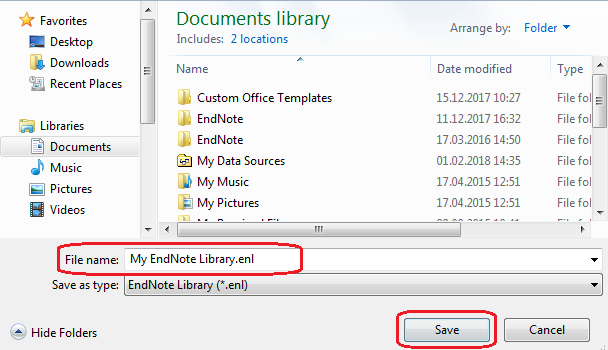
- I det nye vinduet, gi biblioteket et eget navn. My EndNote Library er det forhåndsvalgte forslaget. Endre dette for å unngå rot.
PC:
Mac:
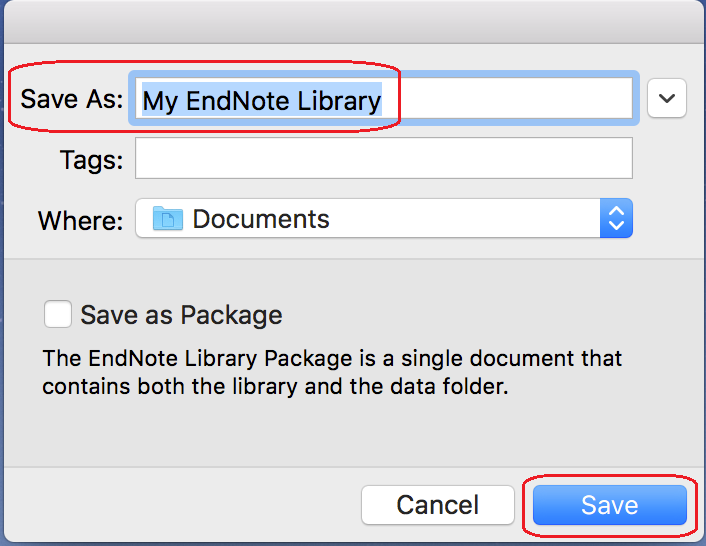
- Velg hvor du vil lagre biblioteket ditt. Vi anbefaler å lagre på ditt UiO/OUS hjemmeområde. Biblioteket vil være tilgjengelig fra andre maskiner tilknyttet samme nettverk. Jobber du på egen PC/Mac kan du lagre på Mine dokumenter eller annet egnet sted. Ikke lagre biblioteket i OneDrive, Dropbox eller andre skytjenester.
Les mer om hvor det er lurt å lagre EndNote-biblioteket. - Klikk Save
Dette er EndNote-biblioteket:
- Et EndNote-bibliotek består av en enl-fil (selve databasen) og en tilhørende data-mappe som har samme navn og plassering.
- Data-mappen inneholder alle filer i biblioteket (pdf-filer av artikler eller figurer og bilder som legges ved referansene i biblioteket).
- Enl-filen og data-mappen må alltid være lagret på samme sted for at biblioteket skal fungere. Dersom du skal kopiere eller flytte biblioteket, må begge filene være med.
Kobling av EndNote biblioteket til EndNote online
EndNote gir deg muligheten til å synkronisere ett av dine bibliotek fra EndNote Desktop til sin Online versjon. Du kan dermed lagre dette biblioteket ditt på nett, slik at du kan bruke det fra forskjellige maskiner, og dele og samarbeide med andre.
Les mer om synkronisering av ditt bibliotek til EndNote Online
Tidsskriftnavn
Ulike stiler har ulike regler for hvordan tidsskriftnavn skal skrives, Endnote holder orden på dette for deg men for at det skal fungere må du legge inn en liste over tidsskriftnavn i ulike former.
OBS! Endnotebiblioteket legger automatisk til terms når du legger inn referanse, men den får ikke med alle stavemåtene. Hvis du allerede har en påbegynt liste i Endnote, slett alle innførselene før du importerer en liste.
Importere tidsskriftliste:
- Library – Define Term Lists
- Velg Journals og Import Lists…
- Da skal du havne i en mappe med ulike emner, velg den som ligger nærmest ditt fagområde (f.eks. Medical for medisin og helsefag) og velg åpne/open.
- Får du ikke opp listen automatisk? Naviger deg fram til mappen:
- PC UiO: C:\Program Files (x86)\EndNote 21\Terms Lists
- Mac: Programmer/Applications > EndNote 21 > Terms
- Når filen er valg og åpnet får du beskjed om at «x antall terms inserted into the ‘Journals’ term list»
- Du kan legge inn så mange lister du vil, men hvis du prøver å legge inn den samme to ganger får du bare beskjed om at «No terms inserted».
Dette følger Endnotebiblioteket ditt, så hver gang du oppretter et nytt bibliotek må du laste inn lista på nytt.
EndNote-skjermbildet
Layout
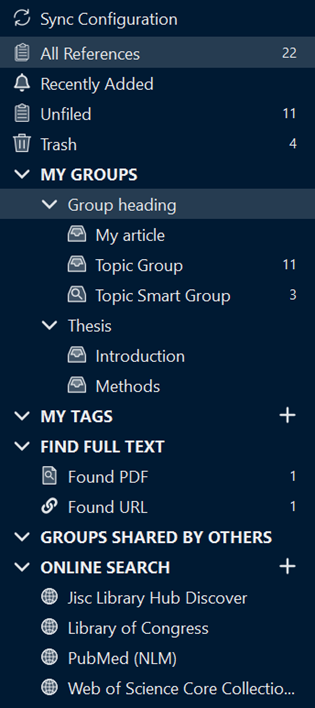 Gruppepanelet i venstremargen brukes til å organisere biblioteket i egendefinerte grupper. Det viser de egendefinerte gruppene og gruppesett, grupper som andre har delt, og EndNote standardmapper, som nylig importerte referanser, referanser brukt i åpnet tekstdokument og slettede referanser.
Find Full Text viser resultatene fra et søk etter fulltekst.
Online Search gir et utvalg av databaser som du kan finne referanser i direkte via EndNote. Les mer om hvordan du bruker Online Search
Referansepanelet i midten viser en liste over alle referansene i biblioteket / valgt gruppe. Du kan endre rekkefølgen på kolonnene og velge andre visnings-felter ved å høyreklikke i kolonneoverskriften eller velge fra toppmenyen:
PC: Edit > Preferences > Display fields
Mac: EndNote > Preferences > Display fields
Rett ovenfor listen av referanser finner du en hurtigmeny med ulike verktøy i EndNote. Alle disse, og flere muligheter finner du igjen i programmets hovedmeny på toppen. Holder du pekeren over knappene får du også informasjon om hva de gjør. Fra venstre til høyre:
- Sett inn merket(e) referanser i et åpnet Worddokument, der markøren er satt
- Legg til en ny referanse manuelt i denne gruppen
- Del denne gruppen med andre
- Eksporter denne referansen til en fil
- Finn fulltekst til den valgte referansen automatisk
- Lag en siteringsrapport av de valgte referansene

Visningspanelet i høyremargen åpner seg når du 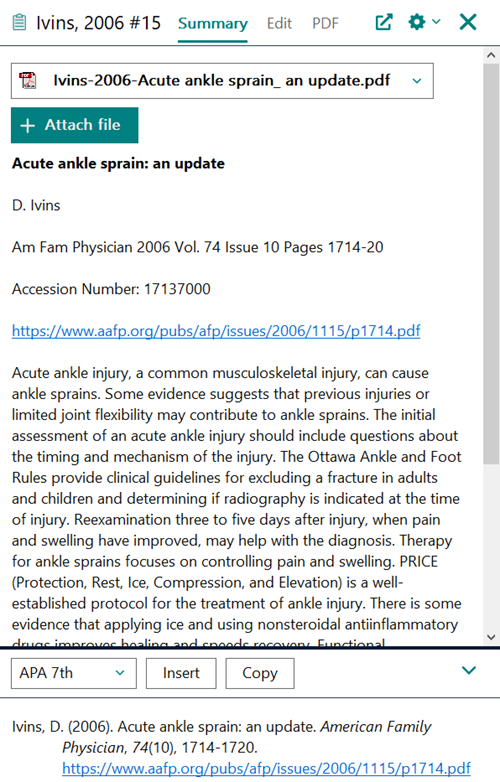 markerer eller dobbeltklikker på en referanse.
Den har fanene Summary, Edit og PDF.
Summary fanen er todelt og gir et overblikk over referansen i toppen og en forhåndsvisning av referansen i en valgt referansestil nederst i panelet. Stilvalget her gjelder bare forhåndsvisningen i EndNote. For å endre Output-style i dokumentet ditt, se veiledning for EndNote og Word.
Fanen Edit brukes for å gjøre endringer i selve referansen, mens fanen PDF viser en ev. vedlagt PDF fil.
Søkefeltet i toppen brukes til å søke i biblioteket ditt, enten vha. et søkefelt i Simple Search eller flere under Advanced Search.
Innstillinger
Hvis man endrer på innstillingene gjelder endringen kun for den maskinen man er på, og for samme bruker. For å endre innstillingene i EndNote, gå til Preferences:
PC: Edit > Preferences
Mac: EndNote > Preferences
Under er det noen anbefalte innstillinger:
Display Fields - Bruk nedtrekksmenyene til å velge hvlike felt fra referansene som skal være synlige i referansepanelet (eks: Author, Year, Journal, Title).
Duplicates - Hak av feltene Author, Year, Title, Volume og Issue. Dette gjør at EndNote bruker disse feltene for å finne referanser som vises flere ganger i biblioteket.
Det er viktig å fjerne disse før du begynner å bruke referansene i Word. EndNote har en egen funksjon for dette.
Find Full Text - Hak av alle boksene og fyll inn følgende adresse i OpenURL Path: http://openurl.bibsys.no/openurl Dette gjør det enkelt å slå opp referanser i Oria.
PDF Handling (filbehandling) - Velg å gi PDF-filene et nytt navn ved import. Det gjør gjenkjenning av PDFene utenfor EndNote enklere.
Det er også mulig å velge automatisk import av PDF-filer fra en bestemt mappe (f.eks. Downloads).
Sync (koble til EndNote Online) - Her kan du registrere deg som EndNote Online-bruker ved å trykke på Enable sync og Sign Up. Hvis du allerede har en EndNote Online-konto kan du logge på denne med brukernavn og passord. Etter dette vil biblioteket i EndNote-programmet og EndNote Online-biblioteket i synkroniseres. Les om EndNote Online her